
Um ein Java-Projekt sowohl in Eclipse als auch in IntelliJ bearbeiten zu können, müssen wir zunächst ein Projekt in Eclipse anlegen und dieses dann anschließend in IntelliJ importieren.
Projekt in Eclipse anlegen
Neues Projekt anlegen
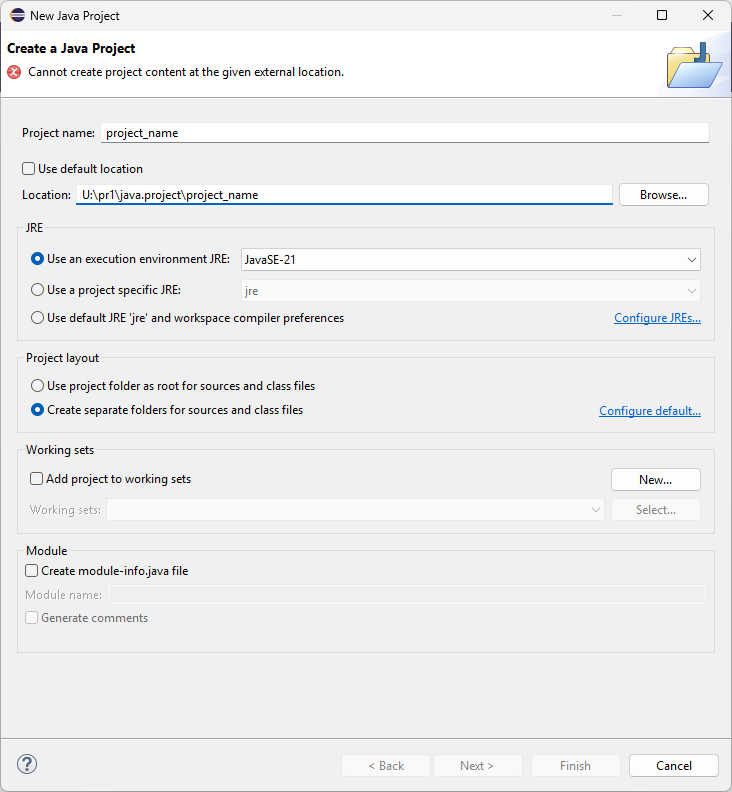
Ordnerstruktur
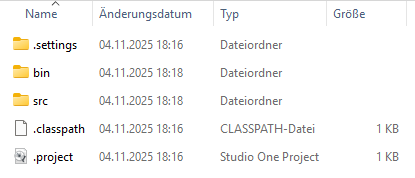
Die Datei .project definiert ein Eclipse-Projekt. Diese Datei wird benötogt, damit das Projekt in Eclipse
angezeigt und bearbeitet werden kann. Die Datei .classpath definiert die Arbeitsordner wie Source und Compiler-Output.
IntelliJ nutzt allerdings andere Konfigurationsdateien. Im Folgenden wird gezeigt, wie das bestehende Eclipse-Projekt auch in IntelliJ weiterbearbeitet werden kann.
Projekt in IntelliJ importieren
A: Über Kontextmenü importieren
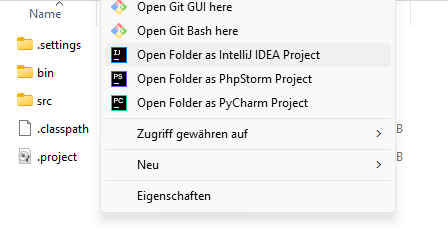
Importiere das Eclipse-Projekt über den Eintrag Open Folder as IntelliJ IDEA Project.
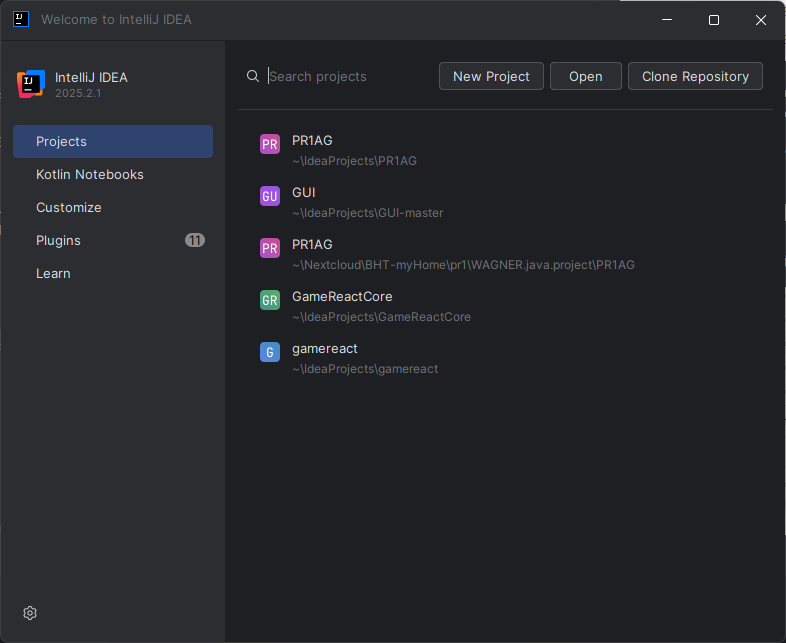
B: Über Programm importieren
Importiere das Eclipse-Projekt über den Button Open.
Projekt konfigurieren
Nun müssen wir die Projekt-Struktur anpassen.
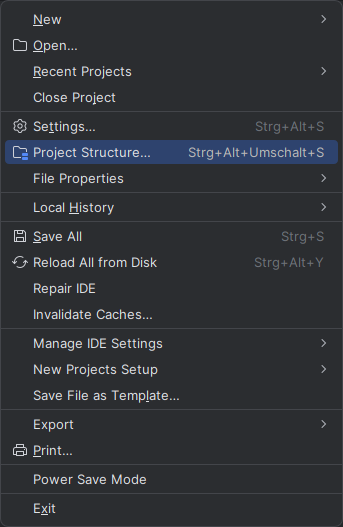
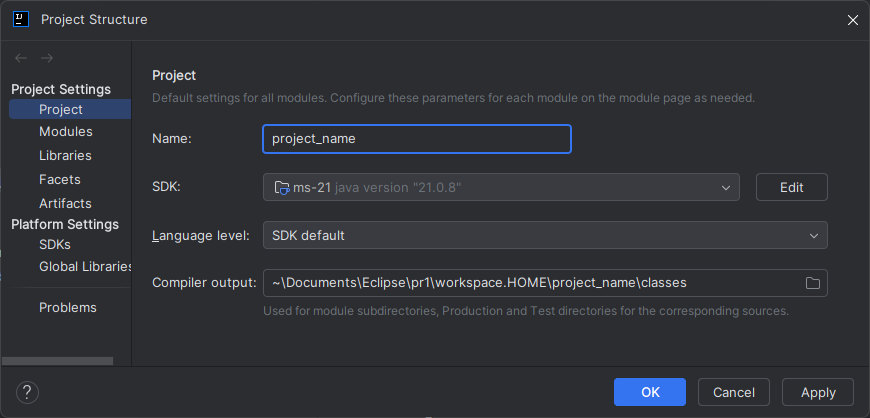
SDK einstellen
Hier wählen wir am besten dieselbe Version wie in Eclipse. Dies können wir aber jederzeit ändern.
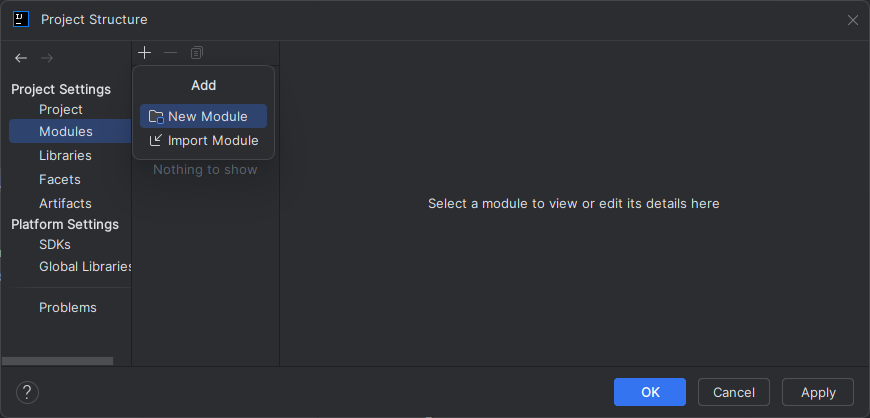
Modul erstellen
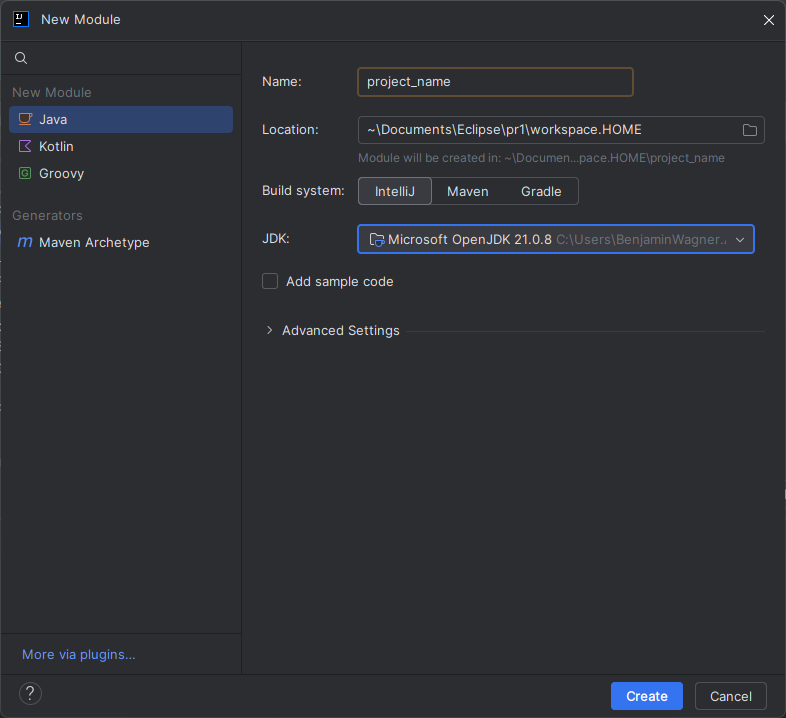
Wir wollen ein Java-Modul erstellen. Als Build-System nutzen wir IntelliJ. Maven und Gradle sind besondere Modulmanager, die wir aktuell nicht verwenden.
Als JDK wählen wir hier ggf. noch die richtige Version aus.
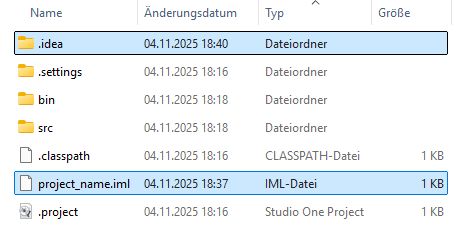
Aktualisierte Ordnerstruktur
Wie auch Eclipse hat nun IntelliJ eigene Ordner und Config-Dateien erstellt. Beide IDEs wissen nun, mit deinem Projekt umzugehen.
Mitglied in